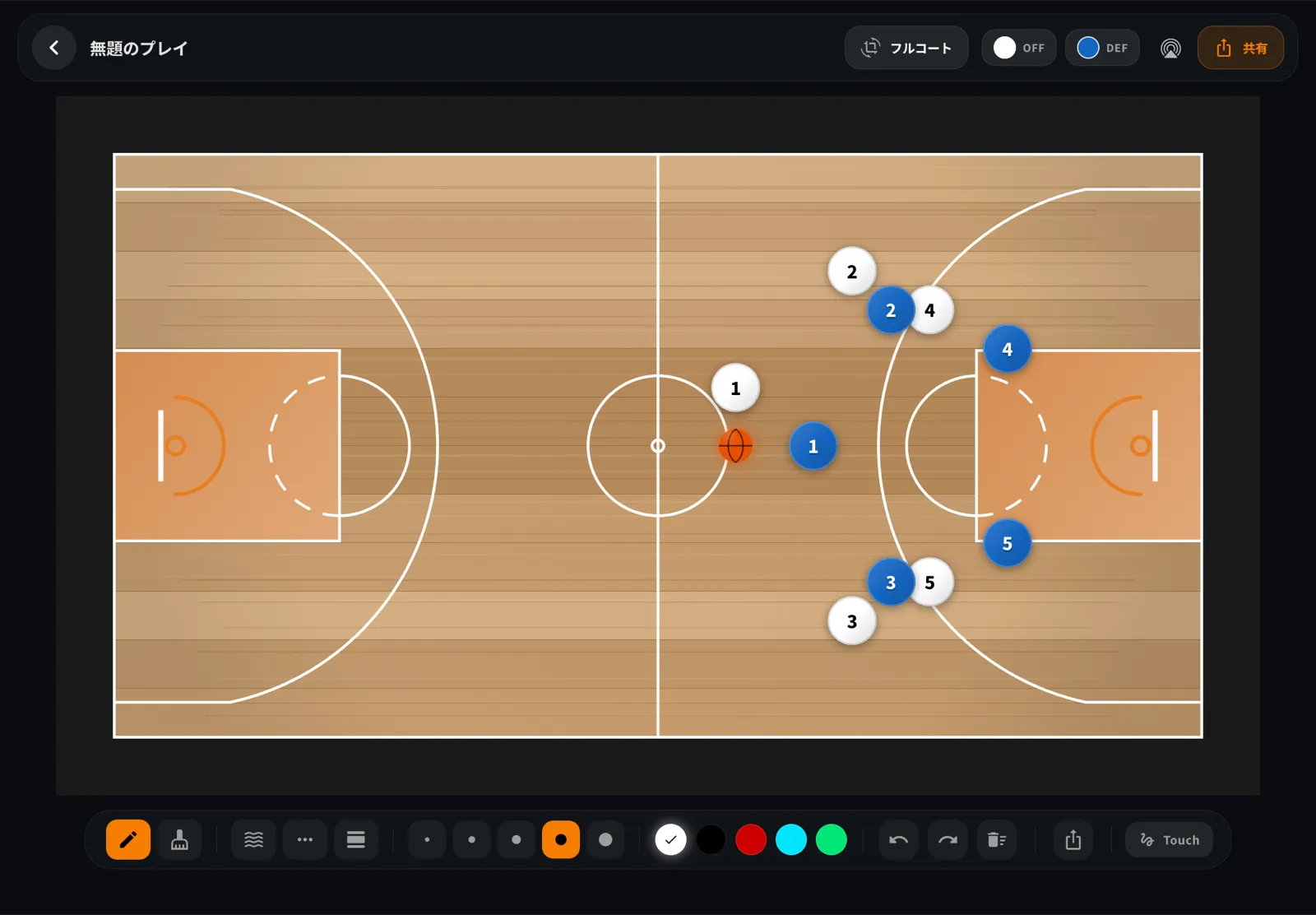
練習の時間だけでは、新しいセットプレーの動きを全員に覚えてもらうのは難しいものです。練習の外でも選手に動きを伝えたいコーチに向けて、作戦盤で作ったプレーを動画にしてLINEなどで送る方法をまとめました。
本記事は、バスケ作戦盤&スコアブックアプリ「BoardStrategist」の開発者が書いています。アプリの操作と動画の仕様は、画面の文言と実装を確認したうえで紹介します。
動画で送る理由
ホワイトボードの写真や静止図は、選手の最終的な位置を伝えるのには向いています。一方で、誰が先に動くのか、スクリーンのあとにどちらへ抜けるのか、といった順番やタイミングは止まった図からは読み取りにくい部分です。
動画で送れば、選手は自分のスマホで動きを何度でも見返せます。試合前日の確認、練習を休んだ選手への共有、外部コーチとの打ち合わせなど、口頭で説明する時間が取れない場面で役に立ちます。
プレーをアニメーションにする手順は作戦盤でプレーをアニメーション化する方法で紹介しています。この記事では作ったアニメーションを「届ける」部分に絞って説明します。
動画を書き出す手順
BoardStrategistではアニメーションの再生画面から動画を書き出します。 詳しい対応内容と利用条件は作戦盤アニメーションの共有機能で確認できます。
- 「プレー管理」の一覧から、送りたいアニメーションを開いて再生画面を表示する
- 画面上部の共有アイコン(ツールチップは「動画で共有」)をタップする
- 「フレームを生成中...」「動画に変換中...」と進捗が表示され、「書き出し完了」になるまで待つ
- 共有シートが開いたら、LINEなど端末に入っているアプリを選んで送る
進捗には、作ったフレームの数が「60 / 222フレーム」のような形で出ます。キーフレームが多いプレーほどフレームの数が増えるので、書き出しにも時間がかかります。
共有シートに表示されるアプリは、端末に入っているアプリと設定によって変わります。LINEが一覧に見当たらないときは、共有シートの並びの中を探してみてください。
バリアントを追加したプレーは、再生画面で表示しているものが書き出されます。2ndオプションまで伝えたいときは、バリアントを切り替えて1本ずつ書き出します。
書き出される動画の中身
書き出される動画はMP4形式で、横幅1920ピクセル、30fpsです。コート、駒(ボールを含む)、描いた線が映り、音声は入りません。解像度や長さを設定で変えることはできません。
動画の長さはキーフレームの数で決まります。各キーフレームを約1秒見せ、次のキーフレームまで約0.6秒かけて駒が動きます。キーフレームが3つなら約4.2秒、5つなら約7.4秒の動画になります。再生画面で速度を変えていても、書き出す動画のテンポは変わりません。
動画の縦横の比率はコートの種類で変わります。フルコートのプレーは横長の動画、ハーフコートのプレーは正方形に近い動画になります。フルコートの動画を受け取った選手には、スマホを横向きにして見てもらうと、駒の動きが大きく見えます。
送る前に整えること
選手がスマホで見ることを考えると、1本の動画に1つのプレーを入れ、キーフレームを必要な数に絞るのがおすすめです。長い動画を1本送るより、短い動画を何本かに分けたほうが、見返したい場面にすぐたどり着けます。
たとえば週末の試合で新しいセットを使うなら、練習で一度動きを合わせた日の夜に動画を送り、試合の前日にもう一度見てもらう、という流れが作れます。練習を休んだ選手にも同じ動画を送れば、次の練習で動きを一から説明し直す手間が減ります。
動画には音声が入らないので、メッセージを添えて補います。
- プレー名やサインの呼び方
- 誰の動きに注目してほしいか
- いつまでに見ておいてほしいか
プレー名とサインの決め方はサインプレーの記事でも紹介しています。図の矢印や番号の意味をチームでそろえておくと、動画を見たときの理解も早くなります(チームで読みやすい戦術図の作り方)。
練習場やミーティングでは大画面に映す
全員がそろう場では、1人ずつスマホで見てもらうより、大きな画面に映したほうが話が早く進みます。再生画面のヘッダーにはAirPlayボタンがあり、タップするとiOS標準の接続先の選択画面が開きます。ここからApple TVやAirPlay対応のテレビなどを選べます。
AirPlayを使うときは、一般的にはiPadと受信側の機器を同じWi-Fiネットワークにつなぎます。詳しい手順はAppleのサポートページで確認できます。試合の観戦画面をテレビに映す使い方は観戦モードの記事にまとめています。
静止画で送る場面
配置だけを伝えたいときは、動画にする必要はありません。作戦盤の画面の共有ボタンから、表示しているコートを画像として書き出して共有できます。
なお、実際の練習や試合の映像を編集して送りたい場合は、作戦盤アプリより動画編集アプリのほうが向いています。作戦盤の動画はプレーの動きの順番を伝えるためのものと考えて使い分けてください。
よくある質問
Q1. 作戦盤の動きをLINEで送れますか?
A. アニメーションの再生画面で共有アイコン(「動画で共有」)をタップすると、MP4動画が書き出されて共有シートが開きます。一覧にLINEがあれば、そこから選んで送れます。
Q2. 書き出した動画の長さや画質は変えられますか?
A. 変えられません。横幅1920ピクセル、30fpsで書き出されます。長さはキーフレームの数で決まり、1つのキーフレームを約1秒、次のキーフレームへの動きを約0.6秒で表示します。
Q3. 動画に音声は入りますか?
A. 入りません。動画には映像だけが入るので、プレー名や注目してほしい動きは、送るときのメッセージで補ってください。
Q4. AirPlayでテレビに映せますか?
A. 再生画面のAirPlayボタンから、対応するテレビなどの機器に接続できます。一般的には、iPadと受信側の機器を同じWi-Fiネットワークにつなぐ必要があります。