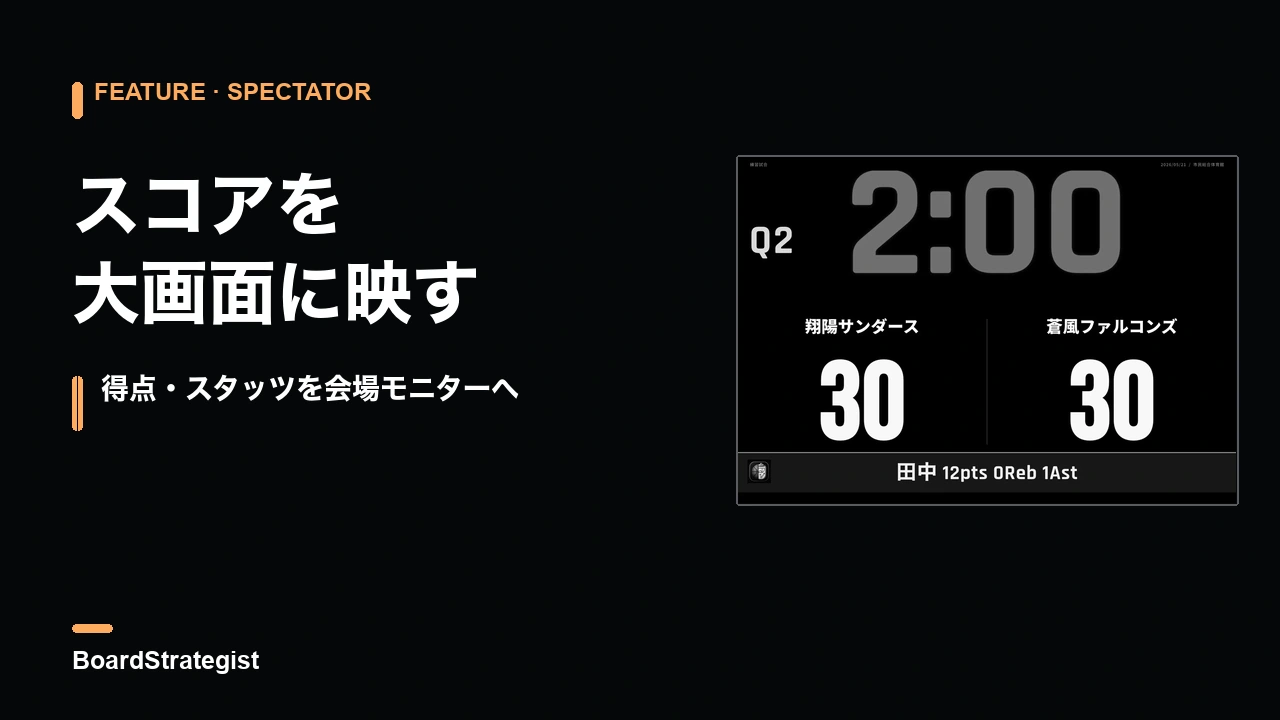
試合の最中、ベンチや保護者席から「いま何点差?」「残り何分?」と何度も聞かれる――。ミニバスや中高の部活、社会人の団内試合を運営したことがある方なら、一度は経験があるはずです。手書きのめくり式スコアボードは、数字をひっくり返すたびに人手が要りますし、離れた席からは小さくて読めません。せっかく白熱している試合でも、会場全体でスコアを共有できないのはもったいない話です。
この記事は、体育館のテレビやモニターにスコアを大きく映して、会場みんなで観戦したい保護者会・マネージャー・大会運営の方に向けて書いています。結論から言うと、iPadが1台あれば、体育館にあるテレビを本格的なスコアボードに変えられます。
本記事はiPad向けバスケ作戦盤&スコアブックアプリ「BoardStrategist」の開発者が書いています。後半で自作の観戦モードに触れますが、iPadを外部ディスプレイにつなぐ手順そのものは、他のスコアアプリを使う場合でも共通で役立つ内容です。スコアの記録自体にまだ慣れていない方は、先にバスケのスコアの付け方入門を読んでおくとスムーズです。
体育館のテレビ・モニターがスコアボードになる
やることはシンプルです。スコアを記録しているiPadの画面を、体育館のテレビやモニターに大きく映すだけ。iPad側でこれまでどおりスコアを付ければ、その内容が大画面に自動で反映されます。手書きボードのように誰かが数字をめくり続ける必要はありません。
大画面に映るメリットは、単に「見やすい」だけではありません。離れた保護者席からでも点差と残り時間が一目で分かり、質問の応対に追われずに済みます。得点が入った瞬間に会場全体が同じ数字を見るので、盛り上がりが一体になります。ちょっとした団内試合でも、大会っぽい雰囲気が出るのは想像以上に効果的です。
必要なものは、スコアを記録するiPadと、映し先のテレビ・モニター、そして両者をつなぐ手段(AirPlay対応機器かHDMIアダプタ)だけ。特別な配信機材やパソコンは要りません。次の章で接続方法を具体的に見ていきます。
接続方法|AirPlayとHDMIの2通り
iPadの画面をテレビに映す方法は、大きく分けてワイヤレスのAirPlayと有線のHDMI接続の2つです。会場の設備に合わせて選んでください。
方法1:AirPlayでワイヤレスに映す
Apple TVや、AirPlayに対応したテレビ・モニターがある会場なら、ケーブルなしで映せます。手順は次のとおりです。
- iPadとテレビ(またはApple TV)を同じWi-Fiネットワークにつなぎます。
- iPadの画面右上から下にスワイプしてコントロールセンターを開きます。
- 「画面ミラーリング」をタップし、映し先のテレビ/Apple TVを選びます。
- テレビにiPadの画面が表示されたら、あとはアプリで観戦モードを開くだけです。
ケーブルの取り回しがなく設置がきれいなのが利点です。一方で、Wi-Fiが混雑している会場では映像がわずかに遅れることがあります。人が多い大会会場では、次のHDMI接続のほうが安定します。
方法2:HDMIアダプタで有線接続する
Wi-Fiのない体育館や、遅延を最小限にしたいときは有線が確実です。用意するのはApple純正のUSB-C Digital AVアダプタ(古いLightning端子のiPadならLightning - Digital AVアダプタ)と、市販のHDMIケーブルです。
- アダプタをiPadの充電端子に挿します。
- アダプタのHDMIポートとテレビをHDMIケーブルでつなぎます。
- テレビのリモコンで、つないだHDMIの入力に切り替えます。
- iPadの画面がそのままテレビに表示されます。アダプタ側の給電ポートに充電ケーブルを挿しておけば、長い試合でもバッテリー切れの心配がありません。
有線はWi-Fi環境に左右されず、映像の遅れもほぼありません。大会運営のように「確実に映ってほしい」場面では、HDMI接続を基本にするのがおすすめです。
5つの表示モードの使いどころ
BoardStrategistの観戦モードは、大画面に映す内容を5種類から切り替えられます。試合の局面に合わせて見せ方を変えると、観客の楽しみ方がぐっと広がります。
- スコアボード:両チームの得点・ピリオド・ファウルなどを大きく表示する基本画面です。試合中はこれを出しっぱなしにしておくのが定番です。
- チームサマリー:チーム全体のスタッツをまとめて見せます。ハーフタイムに「前半はどちらが優勢だったか」を振り返るのに向いています。
- 個人サマリー:選手ごとの成績を表示します。得点を伸ばしている選手や、活躍した子を保護者に見せたいときにぴったりです。
- ゲーム分析:試合展開の分析を映します。競った試合の流れを、会場全体で共有できます。
- ショットチャート:どこからシュートを打ったかを図で見せます。攻め方の傾向がひと目で伝わり、観戦を一段と面白くします。
基本は「スコアボード」を映し続け、タイムアウトやハーフタイムなど試合が止まったタイミングで他のモードに切り替える、という使い方が扱いやすいです。数字をどう読むかはスコアの付け方入門もあわせて参考にしてください。
テロップで観客を楽しませる
観戦モードには、画面に文字を流すテロップ機能もあります。テレビ中継のように情報を流せるので、会場の盛り上げ役として重宝します。流せる内容は次のとおりです。
- トップスコアラー速報:いま一番得点している選手を自動で表示します。「今日の主役」が誰なのか、会場全体で共有できます。
- 直近ハイライト:最近の見どころを流します。目を離していた人にも試合の流れが伝わります。
- カスタムメッセージ:自由に入力した文字を流せます。「がんばれ○○中!」の応援や、「まもなく後半開始」といった案内、大会名の表示など、用途は自由自在です。
テロップがあるだけで、ただスコアを映すのとは会場の熱量が変わります。手書きボードでは絶対にできなかった演出が、iPad1台で実現できます。
BoardStrategistの観戦モードで会場を盛り上げる
ここまで紹介してきた観戦モードは、BoardStrategistのスコアブックの拡張機能です。特別な操作を覚える必要はありません。スコアの記録はこれまでどおりiPad側のスコアブックで行い、その内容が外部ディスプレイの表示に自動で反映されます。記録係の手元が、そのまま会場のスコアボードになるイメージです。
iPadをAirPlayや外部ディスプレイにつないでフルスクリーン表示にすると、観戦モードが起動します。遅延補正の仕組みを入れているので、iPadでスコアを更新すると大画面もきちんと追従します。あとは前述の5つの表示モードとテロップを、試合の流れに合わせて切り替えるだけです。
BoardStrategistはiPad向け(iPhoneでも動作)のバスケ作戦盤&スコアブックアプリで、本体は買い切り¥1,000です(任意のBoardStrategist Proは月額¥600または年額¥4,800)。観戦モードも最初から含まれていて、追加課金は不要です。記録した試合結果は、あとから試合結果を画像でシェアする形でチームや保護者に共有することもできます。会場では大画面で盛り上がり、試合後はスマホで振り返る――という一連の流れがこれ1台で完結します。
よくある質問
Q1. テレビに映すと表示が遅れませんか?
A. 観戦モードには遅延補正の仕組みを入れているため、iPad側でスコアを更新すると外部ディスプレイの表示も自動で追従します。AirPlayはWi-Fiの状況にわずかに左右されますが、確実に遅延をなくしたい場合はHDMIアダプタでの有線接続がおすすめです。
Q2. スコアを記録するiPadと表示するiPadは同じですか?
A. 同じ1台でかまいません。スコアの記録はこれまでどおりiPad側のスコアブックで行い、その内容が外部ディスプレイの表示に自動反映されます。記録係の手元がそのまま会場のスコアボードになるイメージです。
Q3. AirPlayがない環境でもHDMIで使えますか?
A. 使えます。Apple純正のUSB-C(またはLightning)-Digital AVアダプタを使えば、iPadとテレビ・モニターをHDMIケーブルで直接つなげます。Wi-Fiのない体育館や、遅延を最小にしたい大会運営では有線接続が安定します。
Q4. 観戦モードは追加課金ですか?
A. 追加課金はありません。BoardStrategistは本体が買い切り¥1,000で、観戦モードもスコアブックの拡張機能として本体に最初から含まれています(任意のBoardStrategist Proに加入しなくても使えます)。